Utilisation de Doxywizard
Doxywizard est une interface graphique permettant de configurer et d'exécuter Doxygen.
Lors du démarrage de Doxywizard, on peut spécifier un fichier de configuration existant à utiliser comme argument, sinon les paramètres par défaut seront utilisés comme point de départ.
Lorsque vous démarrez Doxywizard, il affiche la fenêtre principale (l'apparence réelle dépend de la plate-forme utilisée).
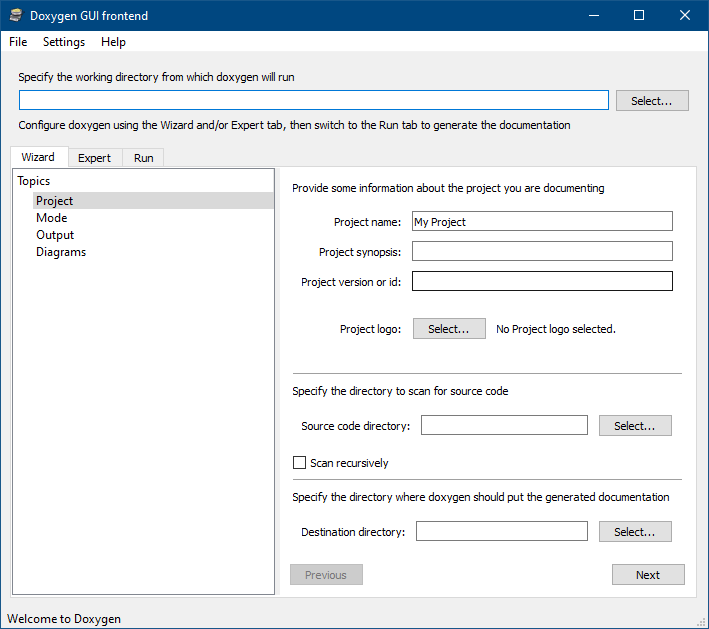
Fenêtre principale
L'interface utilisateur se compose des sections suivantes :
Options de menu
Dans la barre de menu, les parties suivantes sont disponibles : menu Fichier, menu Paramètres et menu Aide.
Spécifiez le répertoire de travail à partir duquel Doxygen s'exécutera
À l'aide du bouton
Select..., un répertoire peut être sélectionné. Lorsque Doxywizard est démarré avec un fichier de configuration ou lorsqu'un fichier est chargé à l'aide de la commande Ouvrir (voir : menu Fichier), le répertoire de ce fichier de paramètres est utilisé comme répertoire de travail.
Configurer Doxygen à l'aide de l'onglet Wizard et/ou Expert...
Avec cet onglet, il est possible de configurer rapidement les paramètres les plus importants et de laisser le reste des options à leurs valeurs par défaut.
Avec cet onglet, on accède à l'ensemble des options de configuration.
Avec cet onglet, il est possible d'exécuter Doxygen et d'afficher les paramètres utilisés.
Il est possible de basculer entre ces onglets, par exemple vous pouvez commencer par l'onglet Wizard, puis affiner certains paramètres en passant à l'onglet Expert.
Une fois Doxygen configuré, vous devez enregistrer (voir : menu Fichier) la configuration sous forme de fichier sur le disque. Cela permet à Doxygen d'utiliser la configuration et permet également d'exécuter à nouveau Doxygen avec les mêmes paramètres ultérieurement.
Étant donné que certaines options de configuration peuvent utiliser des chemins relatifs, assurez-vous de sélectionner un répertoire de travail qui est la racine de ces chemins. Il s'agit souvent de la racine de l'arborescence source et sera généralement correctement renseigné si le fichier de configuration est également stocké à cet emplacement.
Une fois le fichier de configuration enregistré et le répertoire de travail défini, vous pouvez exécuter Doxygen en fonction des paramètres sélectionnés. Pour cela, accédez à l'onglet Exécuter et cliquez sur le bouton « Exécuter Doxygen » ou sélectionnez l'élément « Exécuter Doxygen » dans le menu Paramètres.
Une fois Doxygen exécuté, vous pouvez l'annuler en cliquant à nouveau sur le même bouton. La sortie produite par Doxygen est capturée et affichée dans le volet « Sortie produite par Doxygen ». Une fois Doxygen terminé, le journal peut être enregistré sous forme de fichier texte.
Onglet Wizard
L'onglet Wizard est divisé en deux volets
Volet gauche
Les principaux sujets pour une configuration facile de Doxygen sont ici. En cliquant sur un sujet, les paramètres correspondants apparaîtront dans le volet droit.
Volet droit
Le volet des paramètres de Wizard sont dans ce volet, vous trouverez les paramètres disponibles pour le sujet sélectionné.
Wizard ne donne que la possibilité de configurer rapidement Doxygen, pour un contrôle total, il faut utiliser l'onglet Expert.
Paramètres du projet
Les champs du volet Projet parlent d'eux-mêmes. Une fois que Doxygen a terminé, le répertoire de destination est l'endroit où rechercher les résultats. Doxygen placera chaque format de sortie dans un sous-répertoire distinct par défaut.
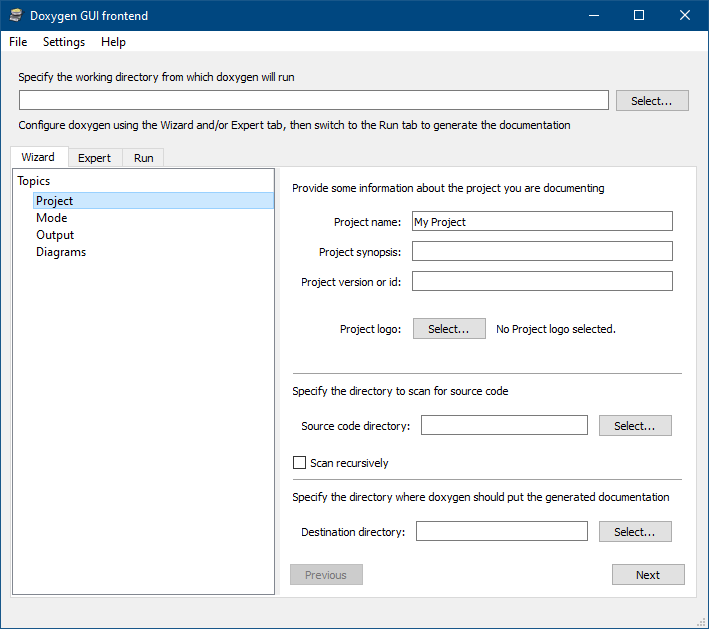
Onglet Wizard : Paramètres du projet
Mode de fonctionnement
Le volet Mode vous permet de sélectionner la manière dont Doxygen examinera vos sources. La valeur par défaut consiste à rechercher uniquement les éléments qui ont été documentés. De plus, la terminologie utilisée dans la sortie peut être modifiée pour mieux correspondre au langage de programmation principal utilisé (cela n'affecte pas la façon dont Doxygen analyse votre code source).
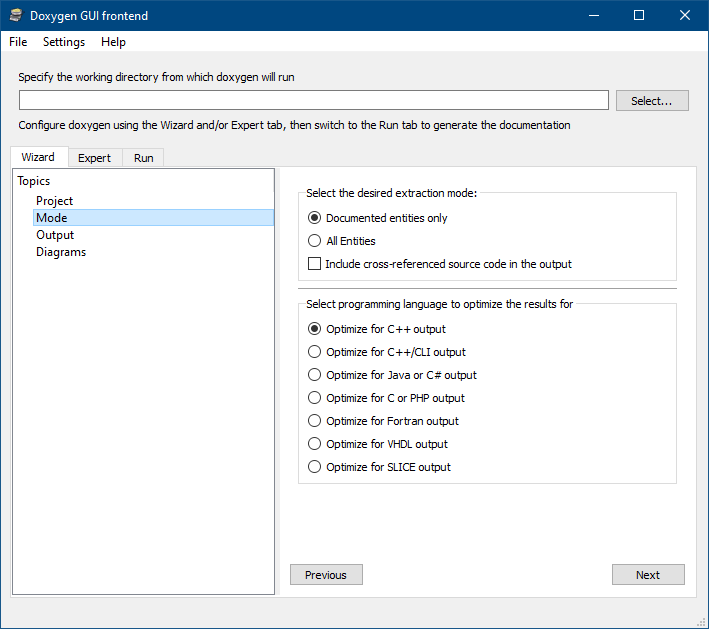
Onglet Wizard : Mode de fonctionnement
Sortie à produire
Le panneau Sortie vous permet de sélectionner les types de sortie que Doxygen va produire. Pour HTML et  , des options supplémentaires sont disponibles.
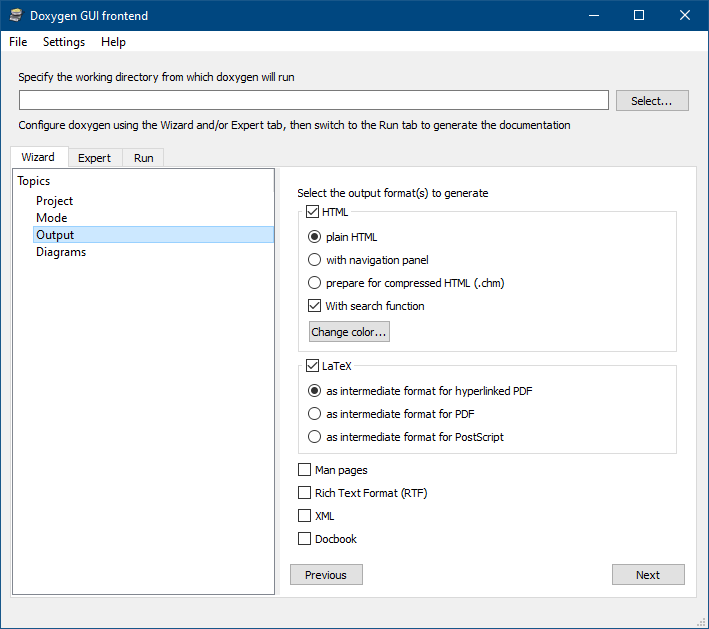
Onglet Wizard : Sortie à produire
Diagrammes à générer
Doxygen peut produire un certain nombre de diagrammes. À l'aide du panneau Diagrammes, vous pouvez sélectionner ceux à générer. Pour la plupart des diagrammes, l'outil dot du package GraphViz est nécessaire. Il doit être installé séparément.

Onglet Wizard : Diagrammes à générer
Onglet Expert
L'onglet Expert est divisé en plusieurs volets :
Volet supérieur gauche
Le volet Rubriques (c'est-à-dire les sections du fichier de configuration) qui sont disponibles. En cliquant sur une rubrique, les paramètres correspondants s'affichent dans le volet droit.
Volet inférieur gauche
Le volet d'aide, qui est mis à jour lorsque l'on passe la souris sur le nom d'un paramètre dans le volet droit.
Volet droit
Le volet Paramètres, dans ce volet, vous trouverez les paramètres disponibles pour la rubrique sélectionnée. Si le nom d'un paramètre est coloré en rouge, le paramètre a une valeur non par défaut. Si un paramètre est grisé, le paramètre dépend d'un autre paramètre désactivé. Le paramètre dont il dépend est indiqué dans le volet d'aide en bas à gauche.
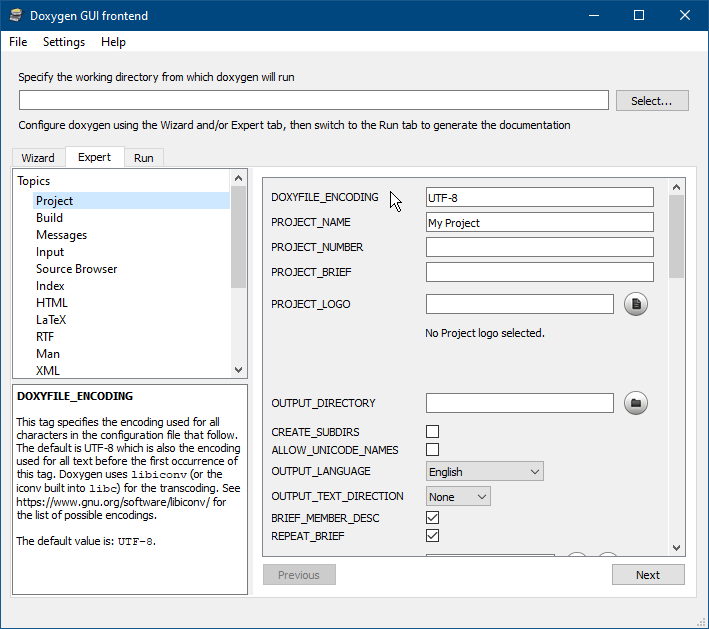
Quelques options de l'onglet Expert
La représentation du champ de saisie dépend du type d'option de configuration.
-
Pour chaque option booléenne (celles auxquelles on répond par YES ou NO dans le fichier de configuration), il existe une case à cocher. Un champ typique ressemble à ceci :

-
Pour les éléments prenant une valeur parmi un ensemble fixe (comme OUTPUT_LANGUAGE), une zone de liste déroulante est utilisée. Un champ typique ressemble à ceci :

-
Pour les éléments prenant une valeur entière d'une plage, une zone de sélection est utilisée. Un champ typique ressemble à ceci :

-
Pour les options de type chaîne de forme libre, il existe un champ d'édition sur une seule ligne. Un champ typique ressemble à ceci :

De plus, lorsque le champ de chaîne doit contenir un nom de fichier ou de dossier, il existe des boutons spéciaux et
et  qui ouvrent une boîte de dialogue de sélection de fichier/dossier. Un champ typique pour un fichier ressemble à ceci :

et un dossier ressemble à ceci :
et dans le cas où un fichier ou un dossier est autorisé, l'apparence est :
Dans le cas où un fichier représente une image, Doxygen essaie également d'afficher l'image sélectionnée. Un champ typique ressemble alors à ceci :
- Pour les options prenant une liste de chaînes, un champ d'éditeur est affiché avec une liste non modifiable en dessous. Le bouton
 ajoute la chaîne dans le champ d'éditeur à la liste et le bouton
  supprime la chaîne sélectionnée de la liste. Le bouton
  peut être cliqué pour remplacer l'élément sélectionné dans la liste par la chaîne saisie dans le champ de l'éditeur. Un champ typique ressemble à ceci :
 de plus, lorsque la liste contient des noms de fichiers et/ou de dossiers, il existe des boutons spéciaux et qui ouvrent une boîte de dialogue de sélection de fichiers/dossiers. Un champ typique pour un fichier ressemble à ceci :
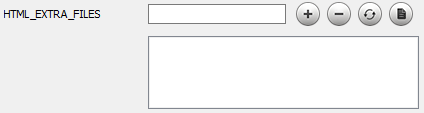
et pour un dossier, il ressemble à ceci :
et dans le cas où les fichiers et les dossiers sont autorisés, l'apparence est :
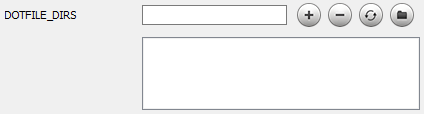
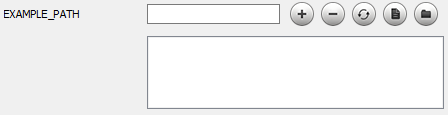
Onglet Exécuter
L'onglet Exécuter donne la possibilité d'exécuter Doxygen avec les paramètres donnés, de voir les résultats HTML, de voir les paramètres utilisés et d'enregistrer la sortie telle qu'affichée dans le volet de sortie.
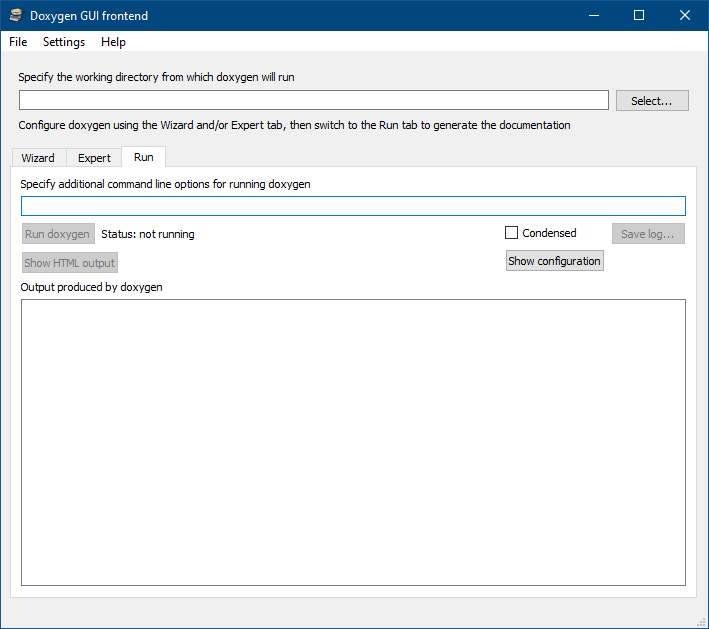
L'onglet Exécuter
Spécifier des options de ligne de commande supplémentaires pour l'exécution de Doxygen
Champ permettant de spécifier des options supplémentaires utilisées lors de l'exécution de Doxygen, par exemple à des fins de débogage.
Exécuter Doxygen
Lorsque vous cliquez dessus, Doxygen démarre. Le volet « Sortie produite par Doxygen » affiche les messages produits par Doxygen pendant son exécution. Avant de pouvoir exécuter Doxygen, les paramètres doivent être enregistrés.
Afficher la sortie HTML
Cliquer sur ce bouton ouvrira la page de sortie HTML principale dans le navigateur par défaut. Le bouton sera activé une fois l'exécution de Doxygen terminée.
Afficher la configuration
Cliquer sur ce bouton affiche les paramètres de configuration utilisés lors de l'exécution de Doxygen. Les résultats seront affichés dans le volet « Sortie produite par Doxygen » sous forme de texte compact.
Condensé
Lorsque coché, le bouton « Afficher la configuration » répertorie uniquement les paramètres de configuration qui diffèrent des paramètres par défaut (analogues à
doxygen -x).
Enregistrer le journal...
Enregistrera les informations du volet « Sortie produite par Doxygen » dans un fichier tel que spécifié par l'utilisateur.
Options de menu
Menu Fichier
Le menu Fichier avec quelques éléments utiles pour charger et enregistrer les paramètres.

menu Fichier
Ouverture...
Charger un fichier de configuration à partir du disque, en fonction d'une boîte de dialogue de sélection de fichier. Si des paramètres non enregistrés existent, il vous sera demandé de confirmer l'action.
Ouverture récente
Charger rapidement un fichier de configuration récemment enregistré. Si des paramètres non enregistrés existent, il vous sera demandé de confirmer l'action. Cet élément de menu n'est accessible que s'il existe des fichiers récents dans la liste.
Enregistrer
Enregistre un fichier de configuration sur le disque. Si le fichier de configuration a déjà été défini, ce nom de fichier est utilisé, sinon une boîte de dialogue de sélection apparaît. Si le fichier existe déjà, une confirmation est requise.
Enregistrer sous..
Enregistre les paramètres de configuration actuels sur le disque avec un nom spécifique. Ce nom de fichier deviendra le nom de fichier actuellement défini.
Quitter
Quitter Doxywizard, si des paramètres non enregistrés existent, il vous sera demandé de confirmer l'action.
Menu Paramètres
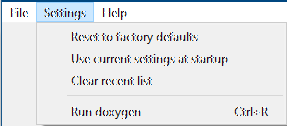
menu Paramètres
Réinitialiser les paramètres d'usine
Restaure les paramètres d'usine par défaut comme paramètres par défaut à utiliser. Il vous sera demandé de confirmer l'action. Cet élément de menu n'est accessible que lorsque les paramètres actuels diffèrent des paramètres par défaut.
Utiliser les paramètres actuels au démarrage
Stocke les paramètres de configuration actuels comme paramètres par défaut à utiliser au prochain démarrage de l'interface utilisateur graphique. Il vous sera demandé de confirmer l'action.
Effacer la liste récente
Efface la liste « Ouvrir les fichiers récents » dans le menu Fichier. Cet élément de menu n'est accessible que lorsque des fichiers récents figurent dans la liste « Ouvrir les fichiers récents ».
Exécuter Doxygen
Sélectionner cet élément revient à passer à l'onglet Exécuter et à cliquer sur le bouton « Exécuter Doxygen »
Menu Aide

menu Aide
Manuel en ligne
Ouvre le manuel Doxygen à partir de la page d'accueil de Doxygen dans le navigateur HTML par défaut défini par le système.
À propos
Affiche une boîte de dialogue À propos avec des informations sur la version.